Googleフォームが投稿された時メール送信する

以前はホームページにアンケートフォームを設置するなどと言えば プログラムが必須となる為、専門家に依頼せねばならず 数万円の出費は最低限必須になる筈でした。 しかし今や Googleドックス の一つ、 Googleフォーム を使えばとても手軽にホームページにアンケートを集計できる上に、 利用者が投稿した情報はその場で Googleスプレッドシート に保存されすぐさま集計することが可能です。

また Googleフォームから利用者が投稿したと同時に そのことをメールでお知らせする機能が利用できます。 その為には先ず…

投稿日:
カテゴリー: Google Apps

WordPressのメニューに全ての個別ページが表示されてしまう時

WordPress(ワードプレス)のバージョン3では以前のバージョンに比べ、 メニューのカスタマイズが管理画面から出来る様に機能強化されました。 複数のカスタムメニューが作成出来、 それをお好みのウィジェット(ホームページの構成部品の一つ)内等に配置出来ます。 しかしこの様に便利になった分、問題を招くことも有る様です。 それが本記事タイトルにもしました、 作成した個別ページが全て WordPressで作成したホームページの メインのナビゲーションメニューに反映してしまうというものです。 作成した個別ページが全てメニューに表示されては ページ数が増やすことも難しくなってしまいます。

WordPressで作成したホームページのメニューとして設定する方法 実はこれは作成したカスタムメニューが WordPressで作成したホームページのメニューとして設定されていないことに拠ります。 カスタムメニューは 概観 >> メニュー で表示される画面の右の (+) タブ付き設定項目でタブをクリックすることで複数作成可能です。 またこれら複数のカスタムメニューには名前をつけられ、 つけた名前が上部のタブに表示されます。

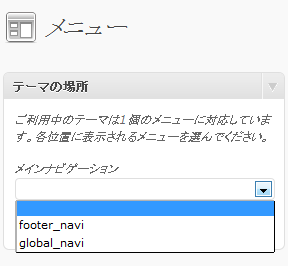
同画面上でカスタムメニュー設定項目の左隣に テーマの場所 という設定項目があります。 (上図参照) 中に メインナビゲーション としてプルダウンメニューが用意され、 これをプルダウンすると右隣で作成したカスタムメニューが全て表示されるでしょう。 この時カスタムメニューが設定されていないと いくらカスタムメニューを弄ってみてもそれはホームページのメニューには反映されず、 本記事タイトルの通りの問題が発生することになります。 従って此処で任意のカスタムメニューを選択した後、 保存すればWordPressで作成したホームページのメインナビゲーションには、 想定通りのメニュー項目が表示される筈です。

※ なお、ここで言及している WordPress のバージョンは 2011年6月時点の最新版の 3.1 です。

Twitter(ツイッター)のTweet(ツイート)を手元に保管する

Twitter(ツイッター)アイコン Twitter(ツイッター)はかなり一般的にも普及してきた感がありますね。 携帯電話によっては最初から機能として持っているものもありますし、 今度 iPhone(アイフォン)でお馴染みのアップル社から提供される 基本ソフトウェアにも標準で組み込まれるそうです。

一度使い出せば自分でもこんなにしょーもないことを、 と思う様なことを何故か何気なく何度もつぶやいてしまう Twitter、何やら社会的生物としての人間の本源的な処に思いを致してしまうのですが、 しょーもないことばかりでなく、 これはちょっと覚えておきたい、 メモ代わりにつぶやいておこう、 と言う様な場面もしばしば出てきます。 備忘録としての活用ですね。 その様に使えば勿論後で見返したくなります。 そんな時、どうすれば一番簡単で手軽に保存出来るでしょう? Twitterのつぶやき保存用の様々なツールも用意されて便利さを競っていますが、 なかなか一長一短の面もある様に思います。

本記事でお薦めするのは 開始時に手続きが要らず、 一旦手元のパソコンに保管してしまえばオンラインでなくても見ることが出来る方法です。 その方法を…

投稿日:
カテゴリー: Twitter

ホームページとしてWordPressを使うときのトップ頁の変更

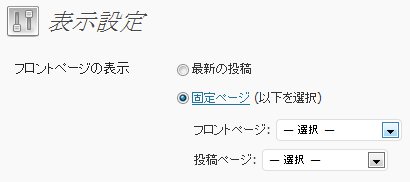
ブログとして通用しているWordPress(ワードプレス)ですが、 本ブログの関連記事でも折に触れて言及しているように CMS(更新が簡単に出来るホームページ)としても利用可能です。 ブログの様に投稿する度にトップ頁が変わってしまうと 通常、ホームページとして適当ではありません。 そこで標準だとトップ頁には新規投稿が表示されるブログタイプであるものを、 固定のホームページタイプに変更する必要が生じます。

ホームページとしてWordPressを使うときイメージ WordPress ではバージョンの3からデザイン・レイアウトの基本となる Twenty Ten(トゥエンティテン:2010) というテンプレートが用意されています。 このテンプレートファイル群の中で WordPressのトップ頁に適用されているのが、 index.php であり、この中でブログタイプの投稿繰り返しの処理が指定されています。 但しこのファイルの中身を書き換える必要はありません。

WordPressではトップ頁として home.php がない時に限って index.php がトップ頁に適用される様に決められています。 また Twenty Tenテンプレートには home.php は用意されていません。 其処で index.php を複製し home.php と改名してしまいます。 これで home.php がトップ頁として読み込まれるようになります。

あとは home.php の中身を望みのHTMLに書き換えるだけです。 書き換えるのは

<div id="content" role="main">
から
</div><!-- #content -->
の間で通常は問題ないと思います。 但し、この書き換えに留まるならば他にもトップ頁を置き換える手段はある為、 home.php ファイルを用意する旨みはなくなってしまうかも知れません。 下階層とは大幅に異なるトップ特有のデザイン・レイアウトを 採用したい時に有効な手法となります。 下階層と同様のレイアウトデザインを採用するならば、 もっと簡単に実践出来る他の方法が好いでしょう。

追記:
本記事で 他の方法 と標記した内容の記事を2011年6月23日に ホームページとしてWordPressを使う時のトップ頁変更(簡易版) として本ブログに掲載しました。

※ なお、ここで言及している WordPress のバージョンは 2011年6月時点の最新版の 3.1 です。

HamaZoランクチェックDBに登録された本ブログ

本ブログ HamaZoランクチェック!Blog (※) を開始した其の日 2010年9月10日の記事 (※) は はまぞうTop200ブログランキング推移表 についてです。 このサービスでははまぞう(HamaZo)ブログシステムに於いて 上位にランクされるブログをデータベースに登録しています。( データベース登録について :2010年9月14日記事参照) 本ブログも開始より約9ヶ月を経た2011年6月18日に約250記事程をものした処で、 やっとこのデータベースに1,018ブログ目として登録されました。 即ち当日、 はまぞう(HamaZo)ブログシステムに於いて200位以内にランキングされたことを意味します。

はまぞうブログのランキングの算出方法については公式ブログ はまぞう最新ニュースの2007年9月4日の記事として 【お知らせ】ランキングの算出について があり、算出関連部分を引用するに

システムリニューアル前につきましては前日の訪問者数(ユニークユーザー数)より翌日のランキングに反映しておりましたが、8/24以降につきましては、過去数日分の合計を平均化させた数値を元に翌日のランキングに反映しております。
とされています。 本ブログが登録された日は199位にランクされていましたので、 前日に至る迄の数日間の訪問者数ははまぞうブログシステムに於いて 上位ランキング入りするのに目安になる数字であると思いますので此処に公開します。

日付PV訪問
2011/06/17(金) 256 186
2011/06/16(木) 200 121
2011/06/15(水) 210 154
2011/06/14(火) 187 144
2011/06/13(月) 183 134

このデータを見れば 三日間の平均が153.7、 五日間の平均が147.8、 となっています。 2011年の現在ですと凡そ数日間の訪問者数の平均が150前後であれば 上位ランキング入り出来る可能性が出てくるでしょう。 現在参加ブログは22,700以上ありますので、 200位以内は何と僅か上位1%の難関の様に思われますが、 この様に具体的数字が提示されれば目標も定まりやすいのではないかと思います。 但し漸次参加ブログの増え続けているはまぞうブログですので、 時間が経てば勿論この数字は上がっていくものと思われます。

HamaZoランクチェック!Blog(※) 』の直近30日間の最新のパーソナル検索結果は以下リンク 『HamaZoランクチェック!Blog』パーソナル検索 で見られます。

※ 現在では HamaZoランクチェック!Blog は本ブログ( Acenumber Technical Issues )に統一しました。

Opera(オペラ)という名のブラウザ

Opera(オペラ)という名のブラウザ インターネットを閲覧するには必須のソフトウェアがブラウザです。 本ブログでもしばしば引用するのが2010年11月20日の記事 ブラウザって何? で、その説明を試みています。 記事内に幾つか例を挙げています。 これらはブラウザでも代表的なものになりますが、 其の内 Opera(オペラ) に関しては、本ブログでは他のブラウザの様に言及することが有りませんでした。 現在ではあまりネット上で話題になることも少ない様に思います。 誤解を恐れず言えば少々他のブラウザに比較して 影が薄くなって来てしまっているのかも知れません。
iPad で最早当たり前と思えるようになったのが…

第8回インターネットサービス活用研究会のご案内

本ブログで2010年12月19日に 第2回インターネットサービス活用研究会の告知 としてご案内した インターネットサービス活用研究会 の第8回の開催が明後日2011年6月21日(火)に迫りました。

当研究会MCのダンディ☆和田さんがジョイプランツサイトに 当該詳細情報を掲載してくれていますので以下にリンクします。 第8回インターネットサービス活用研究会 また、以下に記事内より参加の為の関連情報を引用します。

時間 : 2011年6月21日(火) 19:00 - 21:00
場所 : ぷらっとほーむ浜松(中区鴨江3-61-1)
参加費 : 500円

※ facebookをご利用の方は こちらのイベント情報 から参加表明できます

テーマに関心のある方、知識や理解を深めたい方、有効な活用事例をお持ちの方、みなさんに披露できるテクニックや技術をお持ちの方、ふるってご参加ください。

本ブログでの告知を控えてきた理由でもあるのですが、 上記リンク先記事内の【お願い】にも有ります様に、 多くの方にご参加いただいて駐車場が不足する場合があります。 何卒、【お願い】の内容をご理解いただき、 ご協力いただけますと有り難く思います。

第1回インターネットサービス活用研究会の様子 掲げられたテーマは主に ソーシャルサービス に関連することですが、 何を隠そうこの元となる発言の張本人が本ブログ運営者でして、 その発言は 今こそ Twitter を見直そう! というものでした。 最早 Twitter はボトムアップで民間主導のインフラとなった感があり、 特に未曾有の大震災に於いてはかなりの活用がされたものと聞き及びます。 Twitter についてはIT屋としてその流行前のブログ村での冷ややかな反応から 爆発的な流行を経ての現在の安定期まで概観することが出来ました。 流行時に多く発生した少々怪しげな Twitter関連ビジネス屋達は今、 こぞって Facebook に流れていますから、 今こそ腰を落ち着けて Twitter の活用を考える好い機会ではないかと感じているからです。

Twitterについてはこの一ヶ月間に本ブログには

を、また多少専門的にはなりますが姉妹ブログに の様な記事も投稿しました。 宜しければご参照下さい。


ぷらっとほーむ浜松(浜松市中区鴨江3-61-1)   大きな地図で見る

GoogleアカウントとGoogle Appsアカウントの統合

Googleアカウント―GoogleyEyes.png Google社から最近活発な実施促進の働き掛けがあるのが GoogleアカウントGoogle Appsアカウント の統合です。 一見しただけではなかなか見分け難い両者である上に、 例に拠って Google社のあまり親切とは言い難い誘導で戸惑う方も多いのではないでしょうか? 斯く言う本ブログ運営者も面倒に思い促しのリンク等は無視して来ました。 しかし表示が度重なれば煩わしくも思うもの、 ひょんな機会にアカウント統合を実施しました。
Gmailから始まる Google社のアカウント大盤振る舞いには驚かされたものです。 Gmailのアカウントは即ちGoogleアカウントと紐付けられており、 メールアドレスさえあれば取得可能ですから、 例えば無印 Google Appsを独自ドメインで運用し、 無料で発行可能な50メールアドレス (2011年6月現在では新規Google Appsドメインでは 無料メールアドレスの発行は10アカウントに制限されています。) 総てでGoogleアカウントを取得し、なおそのアカウントでGoogle Appsを運営すれば…

投稿日:
カテゴリー: Google Apps

本ブログをリピーターはどんなキーワードで検索しているか

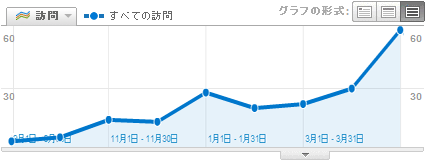
本ブログでは既にお馴染みのアクセス解析ツール Google Analytics(グーグル・アナリティクス) を用いて、ブログ開始の去年2010年9月から今月2011年6月迄の アクセス状況を見てみたのが下の図です。

此処に於いて、本ブログを閲覧してくれている人の内特に、 リピーター(二回以上見てくれている人)であり、 尚且つ検索エンジン経由で見に来てくれた人の数字を 一ヶ月毎に折れ線グラフで表示しています。 詰まり、

  1. 此間見た筈のブログをもう一度見たいから検索エンジンで探してみよう
  2. 検索エンジンで探したホームページは偶々此間見たブログだった
のどちらかに該当する閲覧者だと想定されます。 どちらにせよ、漸次増えている様で有り難いことです。

検索エンジンに於いて使われてたキーワードを以下に記します。 右に表示する数字は当該キーワードで本ブログに訪れていただいた回数です。 グラフ化した期間に於いて5回以上のものを表示しています。

  1. hamazo rank:21
  2. twitbackr:10
  3. rannku チェック はまぞう:10
  4. ipad アイコン:10
  5. はまぞう サイドバー:5
1.と3.が前者の閲覧者、 2.、4.、5.が後者の閲覧者と推測出来ますね。 もしかしたら3.の Twitbackr は「此間見たあのブログの説明…」 ということで見に来ていただいているのかも知れません。

実際に Google で hamazo rank で検索すると本ブログが2011年6月現在、最上位に表示されます。 お気に入りに入れる迄もないけどまたあのブログを見てやろう、 と言う奇特な方はどうぞ、この検索キーワードをお使い下さい。

WordPress(ワードプレス)の携帯&スマートフォン対応

本記事タイトルの結論から先に言ってしまえばプラグインを利用します。 WordPress(ワードプレス)では後から様々な付加機能をプラグインとして追加することが出来ます。 ブログシステムであると共にCMSとしても利用できる WordPress(ワードプレス)は全世界に於けるユーザーが大変多い為に 周辺環境も充実していてこの様なプラグインも数が揃っているのです。

WordPressで作ったサイトを携帯電話で見るのに適した様に 画面を変換してくれるプラグインが Ktai Style (携帯対応プラグイン) です。 WordPress(ワードプレス)ktai-styleインストール画面 WordPressダッシュボードで プラグイン 管理画面に進み、タイトル表示の右横の 新規追加 ボタンを押して進む プラグインのインストール ページに於いて ktai と入力し検索すれば検索結果の一番上に表示されるでしょう。 ここで いますぐインストール をクリックすればインストールが開始されます。 インストールが上手くいき遷移したインストールの完了画面で プラグインを有効化 をクリックすれば作業はこれで終わりです。 出来ればプラグインインストールのビフォー画面を確認してから、 アフター画面を確認すれば分かり易いと思います。

スマートフォン対応も上記の携帯対応と全く同じで 検索する時の文字を WPtouch と変えるだけです。 これはスマートフォン対応のプラグインとして高評価の WPtouch の利用になります。

本体のシステムに後から好みの機能を追加出来て、 それらの種類が充実している、 と言うのも WordPress の評価を上げる好い循環の一因となっているのでしょうね。

※ なお、ここで言及している WordPress のバージョンは 2011年6月時点の最新版の 3.1 です。